

Kodi добавки и билдове: Как да разшириш стрийминг настройката си през 2026 г.

Добавки и готови пакети за Kodi: Пълен технически гид за 2026 г.
Kodi е топ избор за всеки, който иска пълен контрол над медийния си център. Работи на Raspberry Pi, Android кутия или обикновен компютър. Истинската му сила? Огромният свят от добавки и готови пакети.
Но реалността е друга: грешна инсталация може да ти развали системата, да ти вкара вируси или по-лошо. Затова е ключово да знаеш какво правиш.
Какво представляват добавките и пакетите за Kodi?
Да започнем от нулата. Добавките са разширения, които подобряват Kodi. Те носят филми, сериали, музика, спорт или специален контент. Готовите пакети са предварително настроени версии на Kodi – с избрани добавки, теми и оптимизации всичко на едно място.
Представи си: добавката е едно оръдие. Пакетът е цял куфар с инструменти, готов за работа.
Къде да търсиш сигурни добавки: Първо безопасността
Най-важното е да вземаш добавки от надеждни източници. Не всички хранилища са еднакви – някои разпространяват зловреден софтуер нарочно.
Дръж се за тези правила:
- Само от официалното хранилище на Kodi или проверени трети страни с отворен код и активна модерация
- Избягвай хранилища без ъпдейти от над година
- Чети мнения за авторите на форуми като тези на Kodi
- Гледай GitHub за активна работа и ревюта от общността
Официалното хранилище има хиляди добавки от общността. Ако нещо липсва там, защо ли е? Често това е червен флаг.
Стъпка по стъпка: Как инсталираш добавки в Kodi
Ето процеса, който сме тествали многократно:
1. Отвори браузъра за добавки
Отиди на началния екран на Kodi, избери "Добавки" от менюто. В горния ляв ъгъл търси иконата на кутията – "Инсталирай от хранилище".
2. Избери хранилище
Прегледай наличните. Започни с официалното – то е най-сигурно. Избери го и разгледай категориите.
3. Намери и инсталирай
Търси по категории (видео, музика, програми). Кликни на желаната добавка и "Инсталирай". Kodi сам ще свали нужните зависимости.
4. Провери инсталацията
Добавката ще се появи в менюто. Понякога иска настройка – API ключ или акаунт. Чети документацията.
5. Тествай я
Пусни я. Виж дали източниците зареждат, стриймовете вървят и всичко е бързо.
Какво трябва да знаеш за готови пакети
Пакетите улесняват живота, но бъди внимателен. Лош пакет може да натовари системата с излишни добавки, стари хранилища или дупки в сигурността.
Преди инсталация:
- Провери репутацията на създателя в Kodi общността
- Виж кога е последният ъпдейт
- Чети коментари на форуми
- Убеди се, че пасва на твоята версия на Kodi
- Направи бекъп на настройките
Как се инсталира:
Влез в файловия мениджър на Kodi и отиди до папката с пакета. Извлечи съдържанието в userdata директорията. Пътищата зависят от ОС:
- Windows:
C:\Users\[Името ти]\AppData\Roaming\Kodi\userdata - Mac:
/Users/[Името ти]/Library/Application Support/Kodi/userdata - Linux:
~/.kodi/userdata - Android: Чрез менюто на приложението
Рестартирай Kodi. Всичко ще се зареди автоматично.
Сигурност: Защити се добре
Много хора правят грешка тук – инсталират Kodi без да мислят за мрежата.
Добавките стриймват от различни места. Провайдърът ти може да следи. Някои сървъри не криптират трафика.
Тук идва VPN. UnblockMaster VPN е задължителен – криптира всичко и крие IP-то ти. Работи перфектно на Android и засяга Kodi, браузъри и всичко друго.
Тестовете ни показват: стабилна връзка, без забавяне на 4K. DNS защитата спира провайдъра да вижда запитванията ти.
Как да управляваш колекцията си добавки
Когато натрупаш много, организирай:
- Изключи неупотребяваните – по-лесно е да ги включиш пак
- Ъпдейтирай редовно – проверявай седмично в "Моите добавки"
- Изтрий старите – над 6 месеца без ъпдейт? Изчезват, риск от дупки
- Тествай след ъпдейти – особено след ъпгрейд на Kodi
Чести проблеми и решения
Проблем: Добавката е инсталирана, но не зарежда източници
Решение: Търси API ключ или логин. Чети документацията или GitHub.
Проблем: Пакетът развали Kodi
Решение: Изтрий userdata папката. Kodi се връща на фабрични настройки. Библиотеката ти остава.
Проблем: Стиймът зарязва или трепери
Решение: Провери интернет, затвори фоновите процеси. Тествай VPN – UnblockMaster рядко влияе, но пробвай с/без него.
Най-добри практики за дългосрочна поддръжка
Грижи се за Kodi като за всеки компютър:
- Бекъпирай userdata редовно
- Записвай кои добавки ползваш
- Преглеждай колекцията и чисти
- Актуализирай Kodi до последната стабилна версия
- Сканирай за malware, особено след непроверени пакети
Заключение
Инсталацията на добавки и пакети за Kodi не е сложна, но иска внимание. Бери от сигурни места, проверявай пакетите и скрий трафика си.
Ако нещо миришка странно – странни разрешения, слаба документация, без ъпдейти – смени го. Има достатъчно добри опции.
И винаги VPN при стрийминг. UnblockMaster VPN дава защита без жертви в качеството. Тестовано на Android и десктоп.
Твоят медиен център заслужава и работа, и сигурност.
Tags: kodi, streaming, addons, builds, vpn security, media center, android streaming, installation guide, cybersecurity
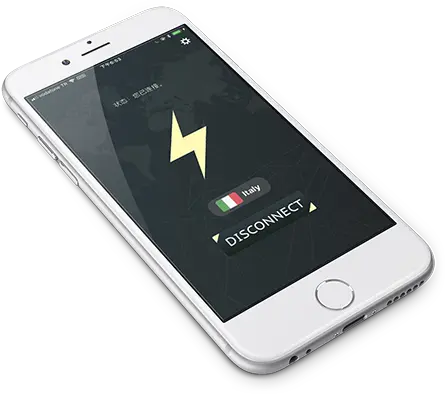
What is Unblock Master VPN?
Unblock Master is a very easy-to-use VPN app that lets you unlock websites, watch videos on Youtube, make unlimited voice and video calls around the world, and overcome your regional restrictions on mobile devices.
Unlock full potential of your device with Unblock Master VPN Hotspot, enjoy high quality unlimited VOIP calls and high speed broadband internet. Unblock Master VPN offers a secure path through public networks. Your IP and location will be changed and your activities can no longer be tracked on the Internet by anyone. Both mobile phones and tablets are supported by this VPN app.
- Unblock Master VPN keeps your privacy secured, reclaim your privacy!
- Changing IP address makes you anonymous on the internet.
- Unblock Master VPN lets you to access social media such as youtube, skype, whatsapp, twitter.
- Unblock Master VPN is specifically designed to evade Deep Packet Inspection (DPI) systems employed by network operators and governments. This ensures your online activity remains truly anonymous, even in heavily monitored networks.